极空间安装教程
这份教程适合在极空间 NAS 的 Docker Compose 中部署 Xiaomi EV Mate。
原始社区教程来自 GitHub Issue:极空间安装教程。
1. 创建 Compose 项目
打开极空间管理后台,进入 Docker → Compose → 新建项目。
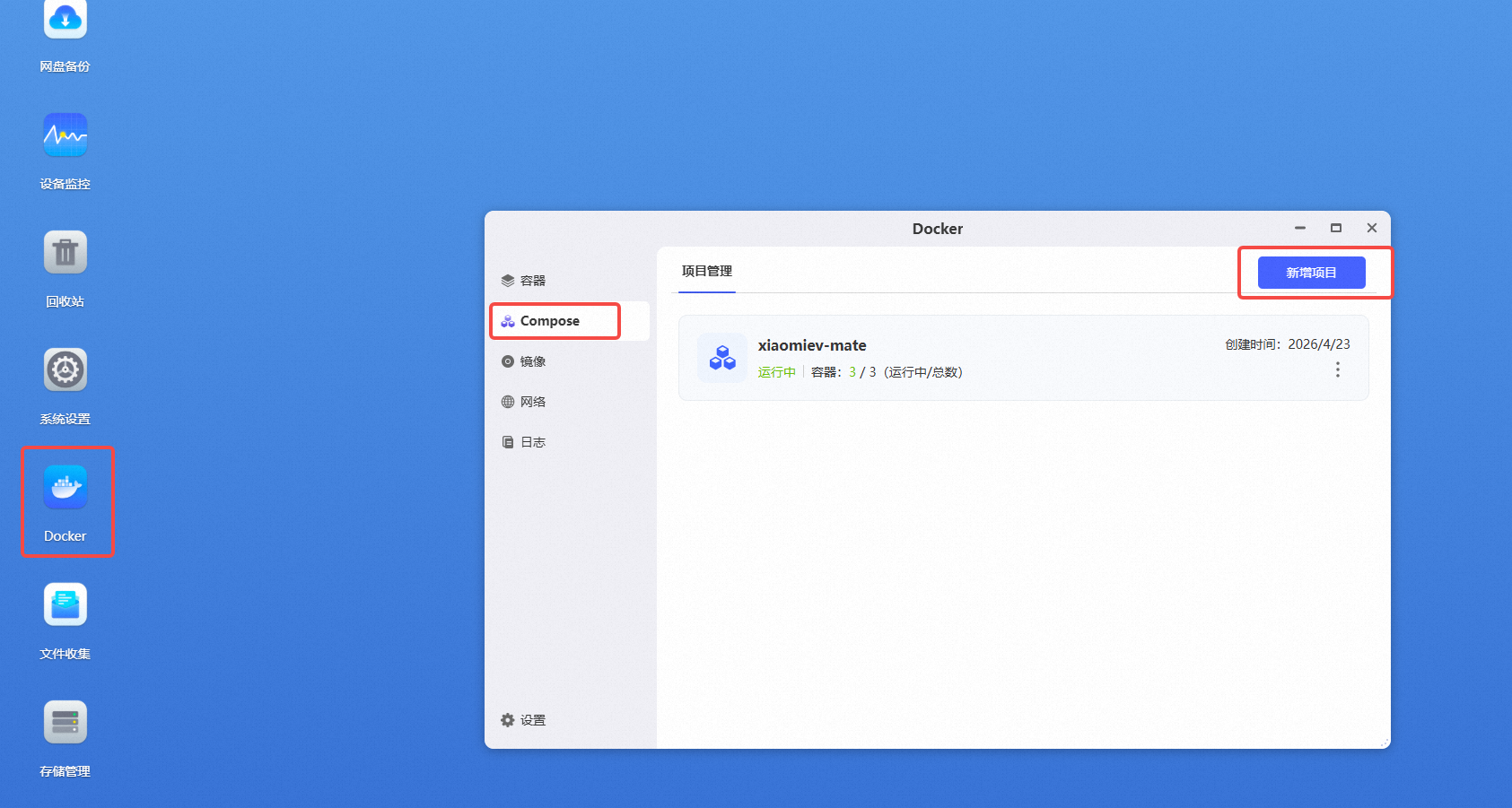
建议项目名称使用:
xiaomi-mate2. 创建存储目录
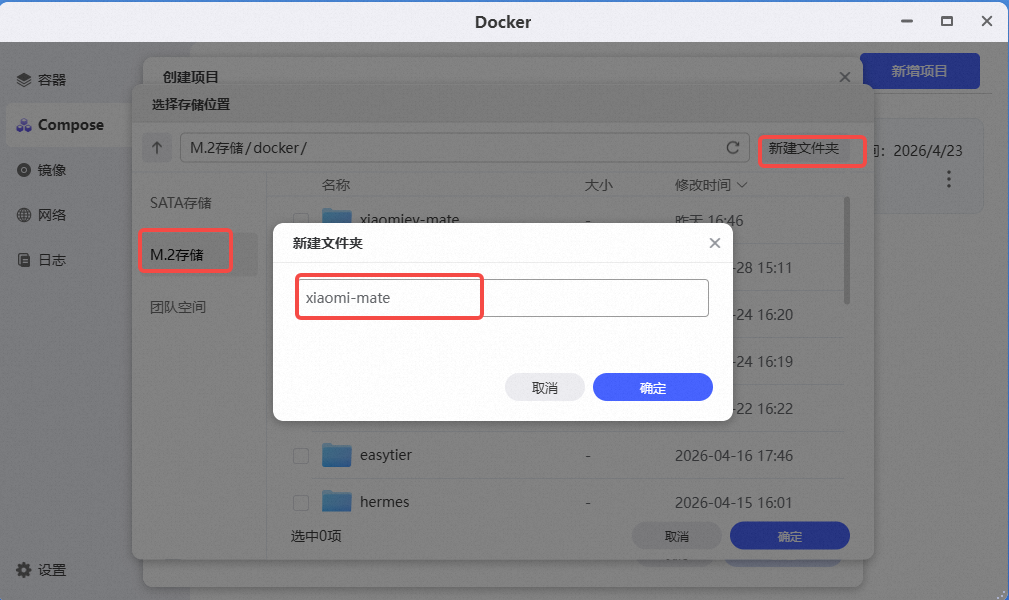
建议把 Docker 数据放在 SSD 或稳定存储目录中。
在你的部署目录下创建两个子目录:
pgdata
logs
pgdata 用来保存 PostgreSQL 数据,logs 用来保存后端日志。
3. 复制本地路径
复制部署目录的本地路径,后面 Compose 挂载目录时需要使用。
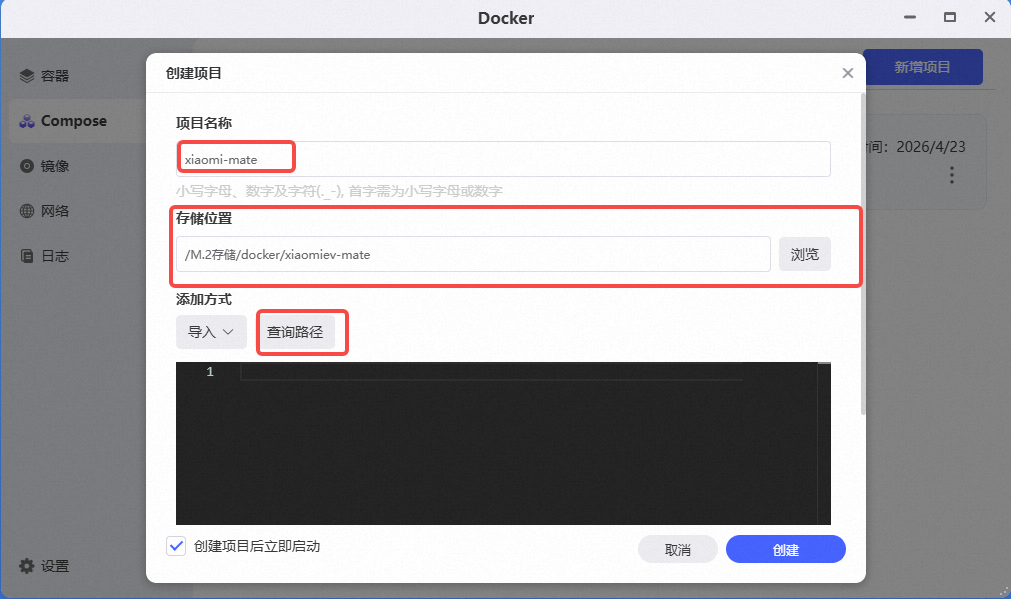
4. 填写 docker-compose.yaml
把下面内容复制到 Compose 编辑框中:
services:
  postgres:
    image: postgres:15-alpine
    container_name: xiaomiev-postgres
    restart: always
    environment:
      POSTGRES_USER: postgres
      POSTGRES_PASSWORD: your_strong_password
      POSTGRES_DB: xiaomi_ev
      TZ: Asia/Shanghai
    ports:
      - "15432:5432"
    volumes:
      - 极空间的本地路径/pgdata:/var/lib/postgresql/data
    healthcheck:
      test: [ "CMD-SHELL", "pg_isready -U postgres" ]
      interval: 5s
      timeout: 5s
      retries: 5

  xiaomiev-mate:
    container_name: xiaomiev-mate
    image: ponyix/xiaomiev-mate:backend-latest
    pull_policy: always
    volumes:
      - 极空间的本地路径/logs:/var/log/xiaomiev
    environment:
      - TZ=Asia/Shanghai
      - SPRING_DATASOURCE_URL=jdbc:postgresql://postgres:5432/xiaomi_ev?stringtype=unspecified
      - SPRING_DATASOURCE_USERNAME=postgres
      - SPRING_DATASOURCE_PASSWORD=your_strong_password
    restart: always
    depends_on:
      db-init:
        condition: service_completed_successfully

  xiaomiev-mate-web:
    container_name: xiaomiev-mate-web
    image: ponyix/xiaomiev-mate:web-latest
    pull_policy: always
    ports:
      - "18080:80"
    restart: always
    depends_on:
      - xiaomiev-mate
5. 必须修改的内容
创建前请重点修改三类内容:
极空间的本地路径:替换成你在极空间中复制到的真实目录路径。your_strong_password:替换成你自己的数据库密码,两处都要保持一致。backend-latest、web-latest:如果要固定版本,可以分别改成backend-v1.0.5、web-v1.0.5。- 获取项目最新版本更新日志。
如果你的网络环境拉取 DockerHub 镜像较慢,也可以把镜像地址改成可用的镜像加速地址。
例如将:
ponyix/xiaomiev-mate:web-latest改成:
docker.1ms.run/ponyix/xiaomiev-mate:web-latest后端镜像同理。
6. 创建并启动
确认路径和密码修改完成后,点击创建 Compose 项目。
等待容器启动完成后,进入 Compose 详情,找到 xiaomiev-mate-web。
可以通过极空间的远程访问入口打开项目,也可以在局域网中访问:
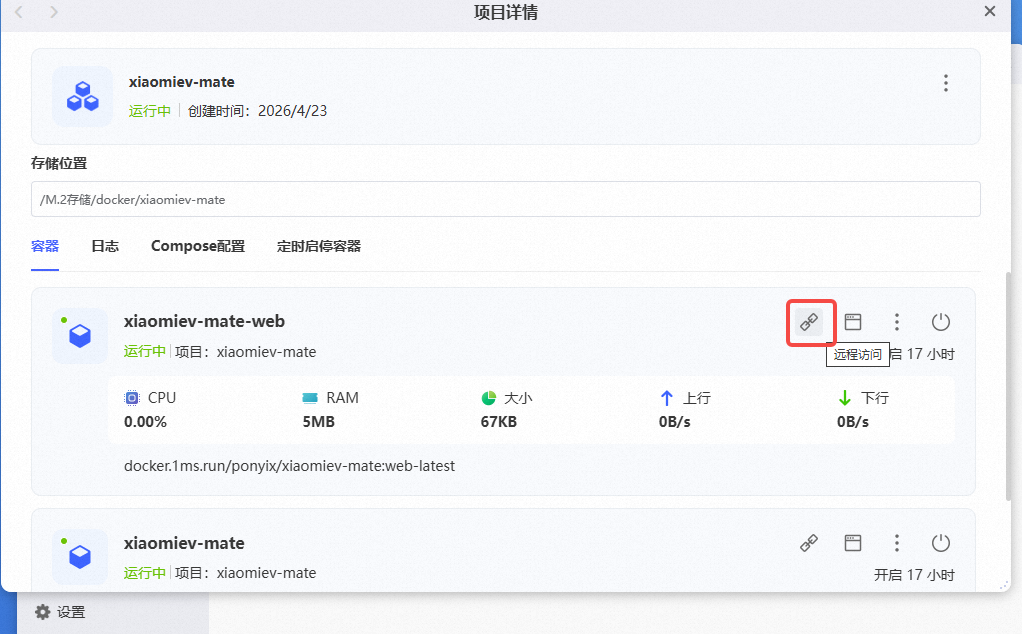
http://极空间IP:180807. 首次登录
系统首次启动时会自动创建管理员账号:
用户名:admin
密码:admin
首次登录后请立即修改默认密码。
8. 后续配置
登录后继续完成:
- 小米账号配置
- 车辆添加
- 首次数据同步
如果需要更完整的使用流程,请回到 快速开始 文档继续阅读。